This is default featured post 1 title

Go to Blogger edit html and find these sentences.Now replace these sentences with your own descriptions.

This is default featured post 2 title

Go to Blogger edit html and find these sentences.Now replace these sentences with your own descriptions.

This is default featured post 3 title

Go to Blogger edit html and find these sentences.Now replace these sentences with your own descriptions.

This is default featured post 4 title

Go to Blogger edit html and find these sentences.Now replace these sentences with your own descriptions.

This is default featured post 5 title

Go to Blogger edit html and find these sentences.Now replace these sentences with your own descriptions.

Jumat, 01 April 2011

dhcp server

 yach di sini saya akan membahas tentang membangun dhcp server........


DHCP-Dynamic Host Control Protocol
DHCP atau Dynamic Host Control Protocol membolehkan client dalam sebuah network mendapat IP dan maklumat-maklumat lain seperti gateway, DNS server dan WINS server secara automatik apabila dibootkan. Dengan menggunakan DHCP kerja-kerja pengendalian dapat dimudahkan terutamanya apabila melibatkan network yang besar dengan jumlah user yang ramai. Bayangkan jika anda mengendalikan sebuah network yang mengandungi 2000 user, kerja-kerja memasukkan IP dan maklumat-maklumat lain memakan masa yang banyak dan tenaga pekerja yang ramai. Tetapi dengan DHCP kerja-kerja ini dapat dikurangkan dan pengendalian IP dapat dibuat secara berpusat dan terkawal .Kerja-kerja troubleshooting seperti konflik IP amat mudah untuk dikawal kerana IP duplicate tidak akan berlaku.
Jangkamasa IP dan maklumat DHCP kekal bergantung kepada leased time yang ditetapkan. Client DHCP akan cuba memperbaharui maklumat mereka setiap kali tempoh leased mencapai 50% dari tarikh tamat . Ada 4 proses bagi client untuk mendapatkan maklumat DHCP.
i) DHCPDISCOVER Client menghantar broadcasts mesej DHCPDISCOVER pada 255.255.255.255 (seluruh network) dalam network untuk mencari lokasi DHCP server dan IP dan maklumat lain. Client juga menghantar maklumat seperti MAC address dan nama komputer tersebut supaya server mengetahui dari mana datangnya DHCP DISCOVER tersebut.
ii) DHCPOFFER Setelah menerima mesej DHCPDISCOVER tersebut kesemua DHCP server (mungkin ada lebih dari satu DHCP server dalam rangkaian) akan menghantar DHCPOFFER kepada client dengan maklumat-maklumat seperti MAC address client, ip address, subnet mask dan ip address DHCP server tadi. Client akan menerima tawaran pertama yang diterima oleh DHCP server tadi (katakan namanya DHCP server A) dan DHCP server A akan mereserve ip address yang diberi kepada client tersebut supaya tidak digunakan untuk client lain.
iii) DHCPREQUEST. Setelah menerima ip address dari satu DHCP server, client akan menghantar mesej DHCPREQUEST (bersama dengan ip address DHCP server A) kepada semua DHCP server untuk memberitahu bahawa client tersebut telah menerima IP dari satu DHCP server. DHCP lain akan menarik semula tawaran mereka.
iv) DHCPACK Akhir sekali, DHCP server A akan menghantar DHCPACK kepada client dan menghantar maklumat lain seperti gateway dan lain-lain. Apablia DHCPACK diterima oleh client, komunikasi TCP/IP bagi client adalah lengkap dan komunikasi boleh bermula!.
Konfigurasi DHCP dengan Linux
Server
Pada komputer Linux Red Hat 8.0 saya, berikut adalah contoh fail dhcp.conf yang boleh kita dapatkan di /usr/share/doc/dhcp-3.0pl1/dhcpd.conf.sample .
ddns-update-style interim;
ignore client-updates;
subnet 192.168.0.0 netmask 255.255.255.0 {
# --- default gateway
option routers 192.168.0.1;
option subnet-mask 255.255.255.0;
option nis-domain "domain.org";
option domain-name "domain.org";
option domain-name-servers 192.168.1.1;
option time-offset -18000;
# Eastern Standard Time#
option ntp-servers 192.168.1.1;
# option netbios-name-servers 192.168.1.1;
# --- Selects point-to-point node (default is hybrid). Don`t change this unless# -- you understand Netbios very well# option netbios-node-type 2;
range dynamic-bootp 192.168.0.128 192.168.0.255;
default-lease-time 21600;
max-lease-time 43200; # we want the nameserver to appear at a fixed address
host ns { next-server marvin.redhat.com; hardware ethernet 12:34:56:78:AB:CD;
fixed-address 207.175.42.254; }}
Anda boleh salin fail tersebut dan simpan sebagai /etc/dhcpd.conf
Gunakan arahan
# cp /usr/share/doc/dhcp-3.0pl1/dhcpd.conf.sample /etc/dhcpd.conf
Sebelum anda edit dapatkan maklumat berikut, nilai yang ada di bawah saya jadikan contoh :-
Parameter Nilai Nota
subnet 10.0.11.0 subnet rangkaian anda
netmask 255.255.255.0
option routers 10.0.11.254 Gateway rangkaian anda
option domain-name rangkaian.net Domain rangkaian
option domain-name-servers 10.0.11.2 DNS server
range dynamic-bootp 10.0.11.20 10.0.11.250 Dalam kes ini saya gunakan IP bermula dari 10.0.11.20 dan berakhir dengan 10.0.11.250 untuk client rangkaian saya.
default-lease-time 21600 IP tersebut akan kekal selama 6 jam
max-lease-time 43200 Maksimum akan kekal selama 12 jam
Edit dengan editor pilihan anda dan tukarkan nilai data berikut:-
Berikut adalah contoh /etc/dhcpd.conf yang saya gunakan:-
ddns-update-style interim;
ignore client-updates;
subnet 10.0.11.0 netmask 255.255.255.0 {
# --- default gateway
option routers 10.0.11.254;
option subnet-mask 255.255.255.0;
option domain-name "rangkaian.net";
option domain-name-servers 10.0.11.2;
range dynamic-bootp 10.0.11.20 10.0.11.250;
default-lease-time 21600; max-lease-time 43200;
# we want the nameserver to appear at a fixed address
host win2k {
hardware ethernet 00:D0:59:10:E5:7C;
fixed-address 10.0.11.222;

menghitung bineri

Pasti diantra kalian semua sudah pernah mendengar cara menghitung IP. Disini saya akan menjabarkan bagaimana cara setting IP(Internet Protocol). Pertama-tama anda harus mengetahui kelas IP. Jika anda telah mengetahui kelas IP itu ada berapa dan dimulai dari berapa. Selanjutnya anda tinggal menghitung IP. Untuk menghitung IP, anda harus tahu konsep subneting. Di konsep subneting ini dijabarkan bagaimana menghitung biner dan oktet. Supaya ga pusing, Ok deh sekarang saya akan mulai cara menghitung IP.
Macam-macam kelas IP:
Ada 5 macam kelas IP, tetapi yang sering digunakan itu ada 3, diantaranya:
Kelas A = 0-127 dengan jumlah host yang bisa dibuat kurang lebih ada 16 juta host.
Kelas B = 128-191 dengan jumlah host yang bisa dibuat kurang lebih ada 65 ribu host.
Kelas C = 192-223 dengan jumlah host yang bisa dibuat ada 254 host.
Dan untuk kelas D & E itu digunakan untuk multicast IP. Jadi, untuk sekarang 2 kelas IP ini masih belum digunakan.

Ada 4 oktet dalam bilangan IP. Masing-masing oktet memiliki jumlah biner 8 buah. Dan biner dilambangkan 1 & 0. Untuk penghitungannya, hanya biner 1 yang dihitung dan biner 0 tidak dihitung. Untuk biner 1 masing-masing memiliki jumlah yang berbeda.
1 1 1 1 1 1 1 1 = Disamping ini adalah jumlah biner dan jika dijumlahkan semuanya
ada 255.
128 64 32 16 8 4 2 1
misal:
11000000.10100100.00001010.00000000 = 192.168.10.0
atau:
11111111.11111111.11111111.11111111 = 255.255.255.255
Nah, sampai sekarang sudah sedikit mengerti belum tentang kelas IP dan biner?? saya kira sudah, kan pinter2x
Ok selanjutnya kita ke penghitungan masing-masing kelas IP. Saya coba untuk kelas C dulu yang mudah baru ke kelas selanjutnya B & A.
Rumus Penghitungan IP:
2x = Rumus menghitung jumlah network dengan x adalah banyaknya biner 1 dalam host id.
2y-2 = Rumus menghitung jumlah host dengan y adalah banyaknya biner 0 dalam host id.
Untuk penghitungan IP yang dihitung hanya host id saja & network idnya tidak perlu dihitung.
Penghitungan Kelas C:
ket:
/24 = dibaca slash 24, yaitu banyaknya biner yang tersedia ada 24 biner dari 32 biner.
Untuk kelas C network idnya ada di 3 oktet pertama. Dan host idnya ada di 1 oktet terakhir.
Ip 192.168.10.0/24
11111111.11111111.11111111.00000000
Network ID Host ID
255 . 255 . 255 . 0 = subnet mask
Jumlah Network = 2x =20 = 1
Jumlah Host      = 2y-2 = 28-2 = 256-2 = 254
Block = 256-0   = 256
Network
IP Subnet/ip network
192.168.10.0
IP Awal
192.168.10.1
IP Akhir
192.168.10.254
IP Broadcast
192.168.10.255
Jadi, jumlah host/komp yang bisa digunakan itu ada 254 dalam 1 network. Dengan subnetmask 255.255.255.0
Sampai disini dulu ya. Besok saya sambung lagi, tutor penghitungan IP kelas A dan B.
See you!!

burning cd

Fitur CD-R dalam Windows XP memudahkan user dpat menjalankan sebuah task burning CD dengan cepat seperti menghapus isi CD-RW ataupun copy file atau folder ke CD-R tanpa menggunakan software apapun. Jika Anda menggunakan CD-RW (Re-Writable CD), maka pastikan untuk menghapus atau memformatnya sebelum digunakan.
Berikut beberapa step untuk melakukan burning CD dalam Microsoft Windows XP tanpa menggunakan software :
Berikut Langkah -Langkahnya :

  • Masukkan CD ReWritable atau Recordable (CD-R) ke CD drive
  • Dari desktop atau ke menu “Start”, click ganda “My Computer”
  • Navigasikan ke file atau folder yang ingin di-copy ke CD. Pilih dan tekan “Ctrl-C”
  • Browse ke bagian drive CD-ROM dan tekan “Ctrl-V” untuk paste. File atau folder Anda akan muncul secara temporer pada saat itu.
  • Di panel bagian kiri, pilih “Write these files to CD”
  • Lalu jendela "CD Writing Wizard" akan tampil berikut dengan nama CD yang diinginkan. Click “Next”.
  • Maka pada jendela "CD Writing Wizard" akan dimulai menulis file atau folder ke CD.
  • Jika sudah selesai, maka jendela tersebut akan hilang dan CD-Rom akan keluar dengan sendirinya.

live boot cd xp


kalau linux live on Cd sudah banyak sekali dijumpai. Dengan variasi yang banyak. Kelebihan dari live on cd adalah praktis, tanpa instal tinggal cd masukan Booting, jadi deh kita bisa memakai. tanpa takut-takut ada masalah.
Kalu mendengar Windows XP live on CD belum banyak didengar. berikut ini saya akan mengulas Windows Xp live on CD (menjalankan Windows Xp tanpa menginstal).
Windows Xp live on CD
Tampilan Desktop Win XP live on CD

Fasilitas yang ditawarkan di windows ini lumayan kumplit, program bawaanya lumayan banyak antara lain:
  • pdf reader
  • Portable abiword
  • Gaim
  • firefox
  • dan lainya bisa dilihat padagambar
manfaat dari windows ini mungkin bisa sebagai alternatif bila komputer kita freeze gak bisa booting atau kena viruse, nah kita bisa menyelamatkan data tanpa reinstal windows kita terlebih dahulu, windows ini juga sudah dilengkapi anti-virus, partisi manager dan lainya
kekurangan dari windows ini mungkin adalah butuh memory besar (saya mencoba dengan memory 128 Mb tak berjalan, dengan 512 Mb berjalan lancar). kekurangan yang lainya adalah minimnya driver tuk suport sound card (banyak sound card yang tidak bekerja).
namun jangan khawatir, untu keperluan backup data, browsing, chating dan untility hardisk sudah cukup memadai. Dan untuk ngetik sudah ada abi word (lumayan)
Kita tinggu versi yang lebih kumplit lagi (kalo mo ngopy yang versi ini bisa ke saya langsung)…he..he

diagnosa pc

  yach hari ini kita akan membahas tentang permasalahan komputer........
lansung saja kita ke tkp.........
POST (Power on Self-Test) itu yangbener jangna lu kira di komputer tu ada keamanan kayak dikampung Wah itu pos kamlling hehe kali dikomputer yaitu test yang dilakukan oleh PC untuk mengecek fungsi-fungsi komponen pendukung PC apakah bekerja dengan baik. POST dilakukan PC pada saat booting, jika PC mengalami suatu masalah maka akan dapat terdeteksi gejala kesalahannnya melalui POST, PC akan memberikan pesan/peringatan kesalahan dalam bentuk suara yang dihasilkan melalui speaker atau tampilan visual di monitor. Selain itu pesan/peringatan kesalahan juga dapat dideteksi melalui kinerja dari PC, misalkan PC tidak hidup walaupun sumber listrik AC sudah terhubung dan tombol power sudah ditekan.
POST memungkinkan user dapat mendeteksi, mengisolasi, menentukan, dan menemukan kesalahan sehingga dapat memperbaiki penyimpangan atau kerusakan yang terjadi pada PC. Mekanisme POST disediakan oleh semua produk PC atau motherboard dan tersimpan di dalam ROM atau flash ROM BIOS. Secara umum proses dan prosedur yang dilakukan dalam POST pada semua produk motherboard sama. Terdapat beberapa perbedaan yang menjadikan ciri dari produk motherboard tertentu, tetapi pada dasarnya tetap sama.

1) Prosedur POST (Power on Self-Test)
POST dilakukan sesaat setelah komputer dihidupkan dan mulai booting, proses ini dilakukan oleh BIOS. Adapun urutan prosedur POST adalah sebagai berikut :

a) Test Power Supply ditandai dengan lampu power hidup dan kipas pendingin power supply berputar.

b) Secara otomatis dilakukan reset terhadap kerja CPU oleh sinyal power good yang dihasilkan oleh power supply jika dalam kondisi baik pada saat dihidupkan, kemudian CPU mulai melaksanakan instruksi awal pada ROM BIOS dan selanjutnya.

c) Pengecekkan terhadap BIOS dan isinya. BIOS harus dapat dibaca. Instruksi awal ROM BIOS adalah jump (lompat) ke alamat program POST.

d) Pengecekkan terhadap CMOS, CMOS harus dapat bekerja dengan baik. Program POST diawali dengan membaca data setup (seting hardware awal) pada RAM CMOS setup, sebagai data acuan untuk pengecekan.

e) Melakukan pengecekkan CPU, timer (pewaktuan), kendali memori akses langsung, memory bus dan memory module.

f) Memori sebesar 16 KB harus tersedia dan dapat dibaca/ditulis untuk keperluan ROM BIOS dan menyimpan kode POST.

g) Pengecekkan I/O controller dan bus controller. Controller tersebut harus dapat bekerja untuk mengontrol proses read/write data. Termasuk I/O untuk VGA card yang terhubung dengan monitor.

Jika ada salah satu prosedur POST yang tidak berhasil dilewati maka PC akan menerima pesan/peringatan kesalahan dari POST . Pesan/peringatan kesalahan berupa kode beep yang dikeluarkan melalui speaker yang terhubung dengan motherboard atau tampilan di layar monitor sesuai dengan standar masing-masing motherboard.

2) Pesan/Peringatan Kesalahan POST (Power on Self-Test)


Pesan/peringatan kesalahan hasil POST berupa tampilan performance PC, visual di monitor dan beep dari speaker. Sesuai dengan urutan prosedur POST yang dilakukan oleh BIOS maka gejala-gejala permasalahan yang muncul adalah sebagai berikut:
No
Gejala
Diagnosa
Pesan/Peringatan Kesalahan
1
CPU dan Monitor mati, tidak ada beep
1. Instalasi fisik ke tegangan listrik AC 110/220V
2. Power supply
2
CPU hidup, Monitor Mati, Tidak ada beep
1. Instalasi kabel data dari VGA card ke Monitor
2. Monitor
3
CPU hidup, Monitor Mati, ada beep
Disesuaikan dengan beep

Prosedur test POST yang telah dilakukan untuk memastikan bahwa unit power supply dan monitor bekerja dengan baik. Jika tahap ini dapat dilewati maka bios mulai meneruskan POST selanjutnya. Adapun hasil dari POST selanjutnya ditunjukkan dengan kode beep apabila ditemukan permasalahan. Bunyi kode beep yang ditunjukkan sesuai dengan BIOS yang digunakan.
Kode Beep AWARD BIOS
No
Gejala
Diagnosa
Pesan/Peringatan Kesalahan
1
1 beep pendek
PC dalam keadaan baik
2
1 beep panjang
Problem di memori
3
1 beep panjang 2 beep pendek
Kerusakan di modul DRAM parity
4
1 beep panjang 3 beep pendek
Kerusakan di bagian VGA.
5
Beep terus menerus
Kerusakan di modul memori atau memori video
Kode Beep AMI BIOS
No
Gejala
Diagnosa
Pesan/Peringatan Kesalahan
1
1 beep pendek
DRAM gagal merefresh

2
2 beep pendek
Sirkuit gagal mengecek keseimbangan DRAM Parity (sistem memori)
3
3 beep pendek
BIOS gagal mengakses memori 64KB pertama.
4
4 beep pendek
Timer pada sistem gagal bekerja
5
5 beep pendek
Motherboard tidak dapat menjalankan prosessor
6
6 beep pendek
Controller pada keyboard tidak dapat berjalan dengan baik
7
7 beep pendek
Video Mode error
8
8 beep pendek
Tes memori VGA gagal
9
9 beep pendek
Checksum error ROM BIOS bermasalah
10
10 beep pendek
CMOS shutdown read/write mengalami errror
11
11 beep pendek
Chache memori error
12
1 beep panjang 3 beep pendek
Conventional/Extended memori rusak
13
1 beep panjang 8 beep pendek
Tes tampilan gambar gagal
Kode Beep IBM BIOS
No
Gejala
Diagnosa
Pesan/Peringatan Kesalahan
1
Tidak ada beep
Power supply rusak, card monitor/RAM tidak terpasang
2
1 beep pendek
Normal POST dan PC dalam keadaan baik
3
beep terus menerus
Power supply rusak, card monitor/RAM tidak terpasang
4
Beep pendek berulang-ulang
Power supply rusak, card monitor/RAM tidak terpasang
5
1 beep panjang 1 beep pendek
Masalah Motherboard
6
1 beep panjang 2 beep pendek
Masalah bagian VGA Card (mono)
7
1 beep panjang 3 beep pendek
Masalah bagian VGA Ccard (EGA).
8
3 beep panjang
Keyboard error
9
1 beep, blank monitor
VGA card sirkuit
Pada PC tertentu menggunakan tone yang pada prinsipnya sama dengan beep untuk memberikan pesan/peringatan kesalahan dalam bentuk suara.
Selain beep biasanya pada kondisi tertentu dapat dilihat juga pesan/peringatan kesalahan dalam bentuk text yang ditampilkan pada layar monitor. Text tertulis merupakan bagian dari POST yang dapat dilaksanakan apabila VGA card dan monitor dalam keadaan baikdan terinstalasi dengan benar. User dapat langsung mengetahui masalah yang ada dengan membaca text peringatan. Misalnya yaitu:
Keyboard error untuk masalah pada keyboard
CMOS error cmos battery error atau ada masalah pada setting peripheral
HDD not Install harddisk tidak terpasang
Secara umum pesan/peringatan kesalahan yang ditampilkan mudah untuk
difahami oleh user. Hanya saja pesan dalam bahasa Inggris yaiyalah gamunghkin bahasa orang njerembun. he ngaco .
Langkah-langkah mengenal dan mengidentifikasi Pesan/Peringatan Kesalahan melalui POST (Power on Self-Test)
Untuk mengenal dan mengidentifikasi pesan/peringatan kesalahan melalui POST para peserta diklat harus memperaktekkan dan mengamati PC dari saat booting hingga selesai proses POST yang dilakukan oleh BIOS dan membaca buku manual setiap komponen PC, terutama motherboard. Dari situ akan diketahui banyak komponen, kegunaan, spesifikasi dan BIOS yang digunakan, termasuk setting pada BIOS nya.
a. Rangkuman 1
1) Mengenal dan mengidentifikasi masalah di PC dapat dilakukan dengan mengamati dan memahami gejala-gejala yang ditimbulkan.
2) Setiap PC dilengkapi dengan POST (Power on Self-Test) yaitu test yang dilakukan oleh PC untuk mengecek fungsi-fungsi komponen pendukung PC.
3) POST dilakukan oleh BIOS pada saat PC mulai booting, dan hasil POST ditunjukkan oleh kinerja, tampilan visual di monitor dan kode beep dari speaker PC
4) Saya belum menguasai sepenuhnya hal tersebut jadi mohon maaf bila kurang akuratdan saya juga berusaha untuk menguasainya namanya jga pelajar kere yang ga punya komputer untuk di lab ICT bisa gratis :~ alhamdulillah.

install Windows XP dari USB

dah lama nech gax update blogger , nah nech saatnya aku update blogger lagi...

hari kita akan membahas install windows xp dari usb........

Buat yang mau install Windows XP di komputer yang gak ada drive CDnya, ada cara alternatif nih!
Cara ini saya dapet dari eeeguides.com.
Apa saja yang dibutuhkan?? Ini dia:
USB_PREP8, link lain

PeToUSB
Bootsect.exe
CD Windows XP
Komputer yang ada CD drivenya dan pake OS Windows XP atau Vista.
Setelah download semua kebutuhan di atas, berikut langkah-langkahnya:
1. Ekstrak Bootsect.exe, USB_prep8 sama PeToUSB.
2. Copy-Paste PeToUSB.exe ke folder USB_prep8.
3. Doble klik usb_prep8.cmd yang ada di dalam folder USB_prep8, nanti muncul command prompt kyk gini:
usbprep1.jpg
4. Klik sembarang tombol, nanti akan muncul window kyk gini:
petousb.jpg
5. Klik start. PENTING: Setelah proses format selesai, jangan tutup windownya! Biarin aja jangan dikutak-kutik.^^
6. Buka command prompt(start->all programs->accecories->command prompt atau start->run…->ketik cmd di box)
7. Arahkan command prompt ke direktori dimana bootsect.exe di ekstrak tadi pakai command:
“cd direktori_tempat_bootsect.exe”
contoh: “cd desktop\new folder”
8. Ketik “bootsect.exe /nt52 I:”. I adalah drive USB(ganti sesuai keadaan drive di komputer).
Kalau sukses nanti keluar kalimat “Bootcode was successfully updated on all targeted volumes.”
9. Tutup command prompt yang ini (jangan yang usbprep8). Tutup juga window petousb, nanti akan muncul window sbb:
usbprep2.jpg
10. Jangan tekan enter dulu di sini(iseng amat!^^)
Tekan 1 lalu enter. Window akan muncul, browse ke drive tempat cd XP.
Tekan 2 lalu enter. Masukkan huruf yang belum terpakai untuk nama drive di komputer(biasanya c,d,e,f sudah terpakai)
Tekan 3 lalu enter. Masukkan huruf tempat drive USB.
Tekan 4 lalu enter. Proses menyalin data ke drive USB akan dimulai .
11. Akan ada pertanyaan tentang memformat drive T. Ketik y lalu enter.
12. Setelah formatting selesai, tekan enter untuk lanjut.
13. Tekan enter lagi untuk lanjut.
14. Akan muncul box pop up, klik yes.
15. Klik yes lagi di pop up yang muncul.
16. Klik yes lagi untuk melakukan unmount virtual drive.
Oke! Proses selesai. USB sudah bisa dipakai untuk melakukan instalasi Windows XP.
Jangan lupa setup boot manager di BIOS untuk boot dari USB.
Terus pas instalasi, pilih nomer 2 dulu untuk text mode setup. Proses akan lanjut seperti instalasi XP biasa.
Setelah selesai pilih pilihan nomer 1 untuk melanjutkan instalasi Windows XP.
Jangan cabut usb sampai instalasi selesai. Setelah Windows selesai diinstal, cabut USB(safely removed dulu yaaah)

Senin, 20 Desember 2010

jaringan LAN

Membuat Jaringan (LAN) dengan 2 Komputer

Jariangan LANSudah lama juga ya Dunia Komputer tidak membahas tentang jaringan, setelah dulu pernah sedikit membahas tentang jaringan di artikel Dial-Up dengan Cepat atau Cara mengetahui IP Address. Namun, Dunia Komputer belum pernah membahas tentang cara membuat atau mengkonfigurasi jaringan lokal. Kebetulan, ada seorang sahabat yang menanyakan cara membuat dan mengkonfigurasi jaringan (LAN), maka saya buat saja tutorial ini.
Pada artikel ini, saya akan membahas mengenai cara membuat jaringan (LAN) kecil dengan 2 komputer dengan menggunakan kabel UTP. Untuk itu yang perlu Anda persiapkan adalah kabel UTP dan Jack RJ-45 yang sudah terpasang serta Network card pada masing-masing komputer. Biasanya komputer sekarang sudah dilengkapi dengan Lan Card pada motherboard komputer tersebut. Jika tidak ada Anda bisa membelinya di toko komputer bersama dengan kabel UTP dan Jack RJ-45.
Jika hanya menghubungkan 2 komputer, Anda tidak memerlukan sebuah hub atau switch. Namun, konfigurasi kabelnya yang sedikit berbeda. Jika Anda membuat jaringan untuk 2 komputer tanpa menggunakan hub atau switch, konfigurasi kebal yang digunakan adalah kabel Cross. Sebaliknya jika mengggunakan sebuah hub atau switch, untuk membuat jaringan lebih dari 2 komputer maka konfigurasi kabel yang digunakan adalah kabel Straight. (Silahkan baca Cara Memasang Kabel UTP Tipe Straight dan Cross)
Ok langsung saja saya bahas mengenai cara membuat jaringan (Lan) untuk menghubungkan 2 komputer. Beriikut langkah-langkahnya:
  1. Colokkan kabel UTP yang sudah dikonfigurasi dengan kabel cross ke port LAN card komputer pertama Anda.
  2. Jika Anda menggunakan Windows XP,buka Control Panel »» Network and Internet Connections »» Network Connections.
  3. Jika Menngunakan Windows 7 atau Vista, buka Control Panel. Pada icon Network and Internet, klik tulisan View Networks Status and Task.
  4. Network status
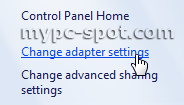
  5. Selanjutnya akan muncul jendela Networks and Sharing Center. Pada sisi sebelah kiri jendela ini, klik tulisan Change Adapter Setting
  6. Setting LAN Card
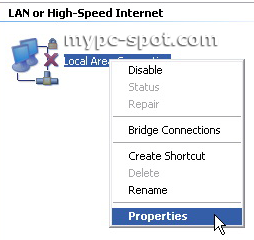
  7. Klik kanan pada Networkd Card Anda dan pilih properties.
  8. Konfigurasi LAN Card
  9. Pada jendela Local Area Connection Properties, pilih Internet Protocol (TCP/IP) pada Windows XP atau Internet Protocol Version 4 (TCP/IPv4) pada Windows 7 dan Vista. Kemudian klik tombol properties.
  10. LAN Properties
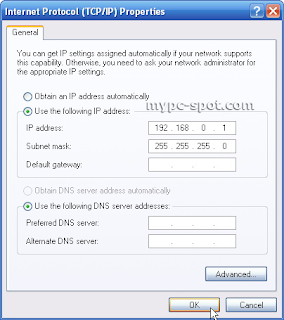
  11. Pada jendela properties yang muncul, pilih opsi Use the followinf IP Address dan isikan dengan 192.168.0.1 pada IP Adrees, 255.255.255.0 pada Subnetmask. Input yang tersisa bisa Anda kosongkan.
  12. Set IP Address
  13. Klik OK untuk menyimpan setting dan klik tombol OK juga pada Local Area Connection Properties
Selanjutnya agar kedua komputer tersebut bisa berhubungan, maka Workgroup dari komputer-komputer tersebut haruslah sama. Untuk itu, berikanlah nama Workgroup yang sama pada kedua komputer tersebut. Caranya sebagai berikut:
  1. Untuk pengguna Windows XP, bukalah system Properties dengan mengklik kanan icon My Computer dan pilih properties. Anda juga menekan tombol kombinasi keyboard Win + Break.
  2. Bagi Anda pengguna windows 7, caranya sedikit sama yaitu buka system properties dengan cara seperti pada windows XP. Pada jendela yang muncul klik tulisan Change Setting pada bagian Computer name, domain, and workgroup setting.
  3. Rubah nama computer
  4. Pada jendela System Properties, baik Windows XP, Vista ataupun Windows 7, klik tombol Change.
  5. System properties
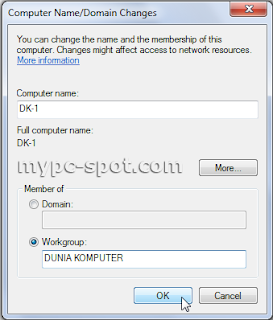
  6. Di jendela berikutnya berikan nama untuk komputer 1 dengan nama yang diinginkan. Misalkan DK-1. Dan berikan nama dari workgroup Anda. Contonya Dunia Komputer.
  7. Nama computer
  8. Klik OK dan klik OK juga pada jendela System Properties.
Agar perubahan yang baru Anda lakukan berpengaruh pada system maka diperlukan proses restart. Untuk itu retart komputer Anda. Lakukanlah langkah-langkah yang sama dengan diatas untuk melakukan konfigurasi Network Card dan merubah nama komputer serta workgroup pada komputer kedua. Namun, bedanya pada komputer 2, IP address yang diberikan adalah 192.168.0.2. Subnetmask sama yaitu 255.255.255.0. Sedangkan Nama komputer harus berbeda. Misalkan berikan nama DK-2. Namun, workgroup haruslah sama.
Untuk mengetahui apakah kedua komputer tersebut sudah terhubung lakukanlanh ping dari komputer 1 ke komputer 2 atau sebaliknya. Caranya sebagia berikut:
  1. Buka Command Prompt dengan menekan tombol keyboard Win + R.
  2. Pada CMD ketik perintah “ping IP Address”. Ip Addrees diisi dengan IP komputer yang ingin di ping. Jika Anda melakukan ping dari komputer 1, maka IP address diisi dengan IP komputer 2. Begitu juga sebaliknya. Contoh perintah ping dari komputer 1 ke komputer 2:
    ping 192.168.0.2
  3. Jika koneksi antar kedua komputer tersebut berhasil maka hasilnya akan seperti ini:
    Pinging 192.168.0.2 with 32 bytes of data:
    Reply from 192.168.0.2: bytes=32 time<1ms TTL=128
    Reply from 192.168.0.2: bytes=32 time<1ms TTL=128
    Reply from 192.168.0.2: bytes=32 time<1ms TTL=128
    Reply from 192.168.0.2: bytes=32 time<1ms TTL=128
    Ping statistics for 192.168.0.2:
    Packets: Sent = 4, Received = 4, Lost = 0 (0% loss),
    Approximate round trip times in milli-seconds:
    Minimum = 0ms, Maximum = 0ms, Average = 0ms
  4. Jika hasilnya seperti ini:
    Pinging 192.168.0.2 with 32 bytes of data:
    Request time out
    Request time out
    Request time out
    Request time out
    Ping statistics for 192.168.0.2:
    Packets: Sent = 4, Received = 0, Lost = 4 (100% loss)
    Berarti kedua komputer tersebut belum terkoneksi. Cobalah memeriksa apakah kabel sudah terhubung dengan benar atau mungkin saja ada kabel yang putus.
Jika semuanya sudah beres dan hasil ping sudah bagus, ini artinya Anda berhasil mengubungkan 2 komputer tersebut. Pada artikel berikutnya Dunia Komputer akan membahas bagaimana melakukan sharing folder, printer dan internet pada kedua komputer tersebut. Demikian tutorial singkat untuk membuat jaringan (LAN) dengan 2 komputer. Tutorial ini masih jauh dari sempurna dan mungkin masih banyak kesalahan yang saya buat. Apabila ada diantara Anda yang lebih paham mengenai jaringan silahkan berkomentar melalui kotak komentar. Salam!

Share

Twitter Delicious Facebook Digg Stumbleupon Favorites More